ClipKit · Français
Transformer une vidéo en GIF sur iPhone
Un GIF montre un mouvement sans son et peut être plus volumineux que la vidéo. Commencez par un court passage et gardez la vidéo si le son compte.
Étapes
- Importez dans ClipKit une vidéo compatible depuis Photos ou Fichiers.
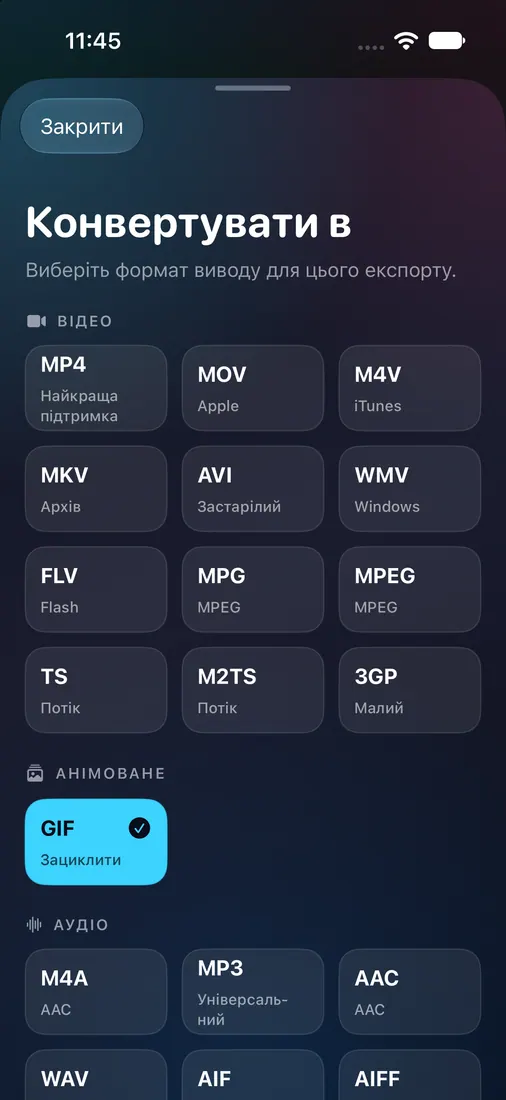
- Choisissez GIF dans la liste des formats de sortie. Rognez d’abord la vidéo si vous ne voulez garder qu’un moment.
- Créez le GIF, enregistrez-le ou partagez-le via iOS, puis ouvrez-le dans un lecteur compatible pour vérifier l’animation et la taille.
Exemple mesuré
Lors d’un test QA sur simulateur iPhone, un MOV de 6,07 s est devenu un GIF animé de 73 images, 540×960, 12 i/s et 6,08 s. Il faisait 31 944 424 octets contre 9 183 260 pour la vidéo. La sortie ne contenait pas de piste audio.
Points à vérifier
L’écran de résultat testé ne lisait pas les GIF ; vérifiez le fichier enregistré dans un lecteur. Les GIF peuvent être volumineux : vérifiez la limite du service destinataire.
Convertir une vidéo en MP3 sur iPhone →
Compresser une vidéo sur iPhone jusqu’à une taille précise →