ClipKit · עברית
המרת סרטון ל‑GIF ב‑iPhone
GIF מציג תנועה ללא שמע ועשוי להיות גדול יותר מהסרטון. התחילו בקטע קצר ושמרו את הסרטון אם אתם זקוקים לדיבור או למוזיקה.
שלבים
- ייבאו ל‑ClipKit סרטון תואם מתוך תמונות או קבצים.
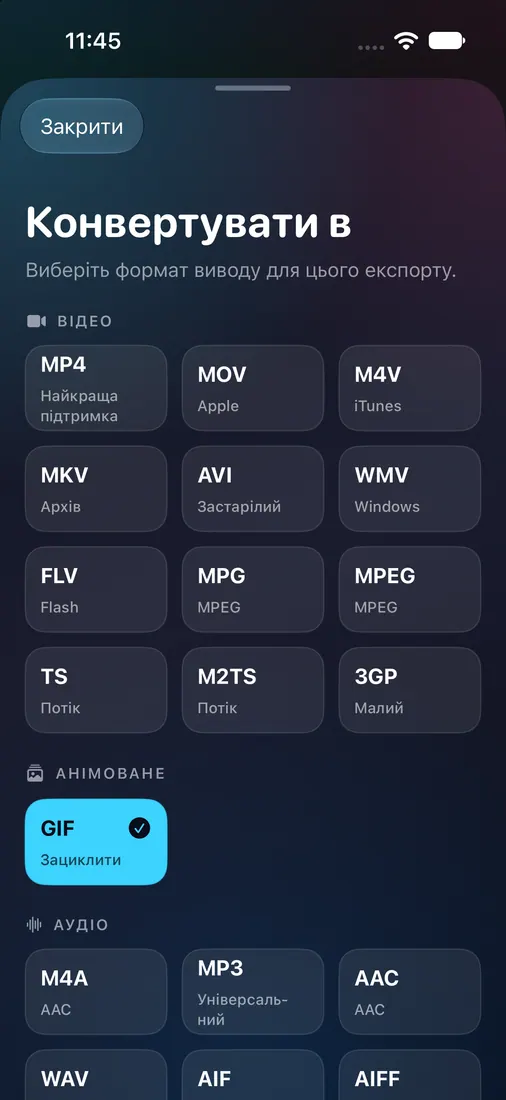
- בחרו GIF ברשימת פורמטי הייצוא; חתכו תחילה את הסרטון אם דרוש לכם רגע קצר בלבד.
- צרו את הקובץ, שמרו או שתפו דרך iOS, ופתחו אותו בנגן תואם כדי לבדוק תנועה וגודל.
דוגמה שנמדדה
בבדיקת QA אחת בסימולטור iPhone, קובץ MOV באורך 6.07 שניות הפך ל‑GIF מונפש בן 73 פריימים, בגודל 540×960, בקצב 12 fps ובמשך 6.08 שניות. גודלו היה 31,944,424 בתים לעומת 9,183,260 בתים לסרטון. לא היה בקובץ מסלול שמע.
מה כדאי לבדוק
במסך התוצאה שנבדק לא היה נגן GIF, לכן בדקו את הקובץ השמור בנגן מתאים. קובצי GIF עשויים להיות גדולים; בדקו את מגבלת השירות שאליו שולחים.