ClipKit · Português (Portugal)
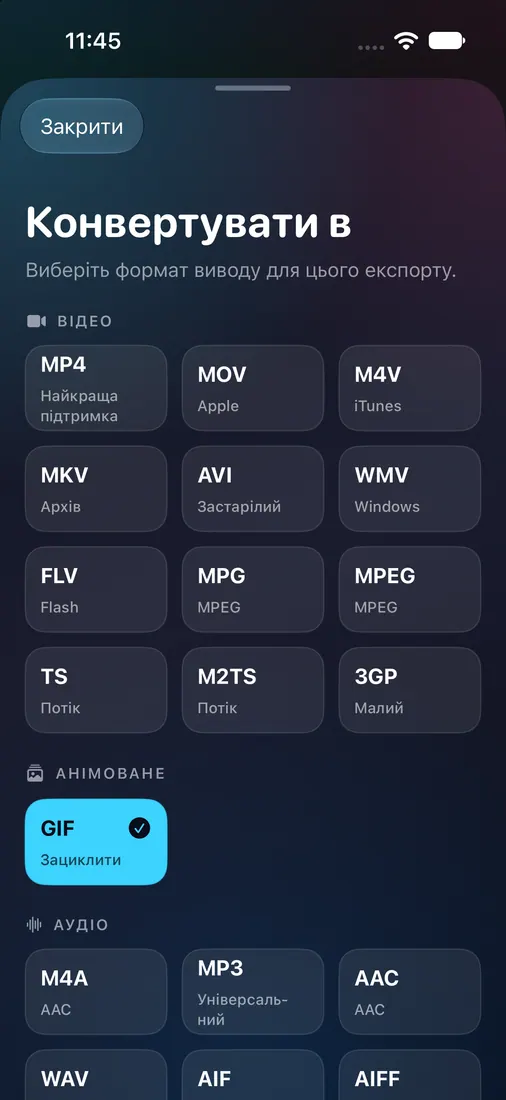
Como transformar um vídeo em GIF no iPhone
Um GIF mostra movimento sem som e pode ser maior do que o vídeo. Comece com um excerto curto e guarde o vídeo se precisar de voz ou música.
Passos
- Importe no ClipKit um vídeo compatível de Fotos ou Ficheiros.
- Escolha GIF na lista de formatos de saída; corte primeiro o vídeo se precisar apenas de um momento curto.
- Crie o GIF, guarde-o ou partilhe-o através do iOS e abra-o num visualizador compatível para verificar a animação e o tamanho.
Exemplo medido
Num teste QA no simulador do iPhone, um MOV de 6,07 s tornou-se um GIF animado de 73 fotogramas, 540×960, 12 fps e 6,08 s. Tinha 31 944 424 bytes, enquanto o vídeo tinha 9 183 260 bytes. O resultado não tinha faixa de áudio.
O que verificar
O ecrã de resultado testado não tinha um leitor de GIF; verifique o ficheiro guardado num visualizador compatível. Os GIF podem ser grandes: confirme o limite do serviço de destino.