ClipKit · 日本語
iPhoneで動画をGIFに変換する方法
GIFは音声なしで動きを表示し、動画より大きくなる場合もあります。短い場面から試し、音声が必要なら動画を残しましょう。
手順
- ClipKitで「写真」または「ファイル」から互換性のある動画を読み込みます。
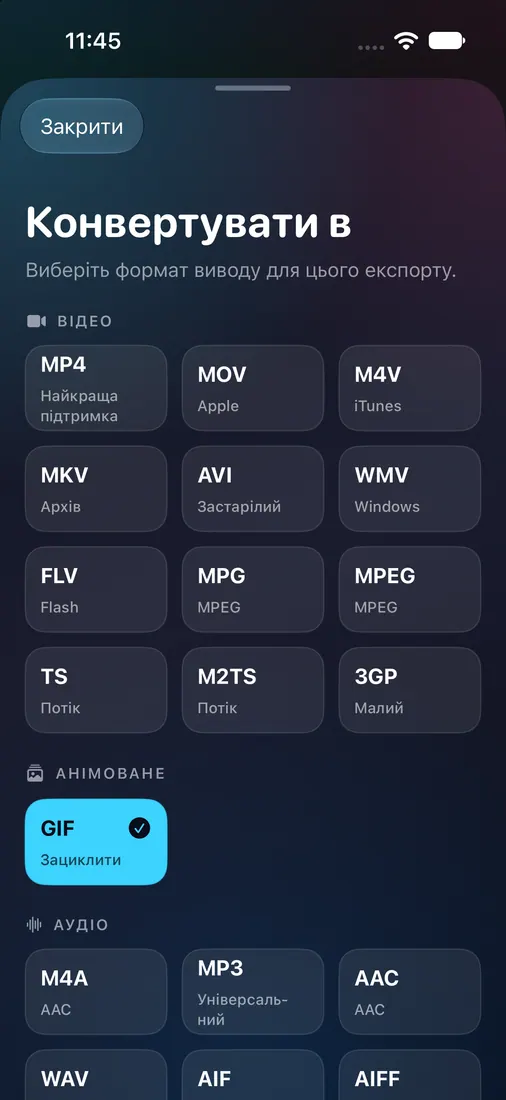
- 出力形式でGIFを選び、短い場面だけ必要なら先に動画をトリミングします。
- 作成したGIFをiOSから保存または共有し、対応ビューアで開いてアニメーションとサイズを確認します。
測定した例
iPhoneシミュレータのQA実行1回では、6.07秒のMOVが73フレーム・540×960・12 fps・6.08秒のアニメーションGIFになりました。GIFは31,944,424バイトで、元動画は9,183,260バイトでした。出力に音声トラックはありません。
確認すること
テストした結果画面にはGIF再生機能がありませんでした。保存したファイルを対応ビューアで確認してください。GIFは大きくなることがあるため、送信先のサイズ制限も確認しましょう。