ClipKit · Nederlands
Een video omzetten naar GIF op iPhone
Een GIF laat beweging zonder geluid zien en kan groter zijn dan de video. Begin met een kort fragment en bewaar de video als je spraak of muziek nodig hebt.
Stappen
- Importeer in ClipKit een compatibele video uit Foto’s of Bestanden.
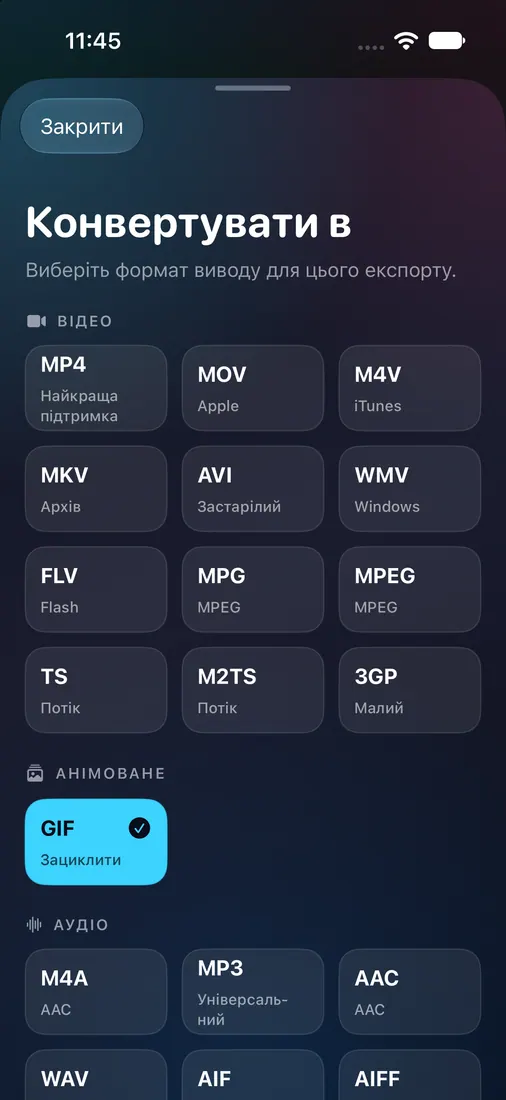
- Kies GIF bij de uitvoerindelingen. Kort de video eerst in als je alleen een kort moment nodig hebt.
- Maak de GIF, bewaar of deel deze via iOS en open het bestand in een geschikte viewer om beweging en grootte te controleren.
Gemeten voorbeeld
In één QA-test op de iPhone-simulator werd een MOV van 6,07 seconden een GIF met 73 beelden, 540×960, 12 fps en een duur van 6,08 seconden. De GIF was 31.944.424 bytes; de video 9.183.260 bytes. De uitvoer bevatte geen audiotrack.
Waar je op let
Het geteste resultaatscherm had geen GIF-speler. Controleer de animatie daarom in het opgeslagen bestand. GIF’s kunnen groot zijn; controleer de limiet van de ontvangende dienst.
Video omzetten naar MP3 op iPhone →
Een video op iPhone comprimeren tot een bepaalde bestandsgrootte →