ClipKit · Română
Cum transformi un videoclip în GIF pe iPhone
Un GIF arată mișcare fără sunet și poate fi mai mare decât videoclipul. Începe cu un fragment scurt și păstrează videoclipul dacă ai nevoie de voce sau muzică.
Pași
- Importă în ClipKit un videoclip compatibil din Poze sau Fișiere.
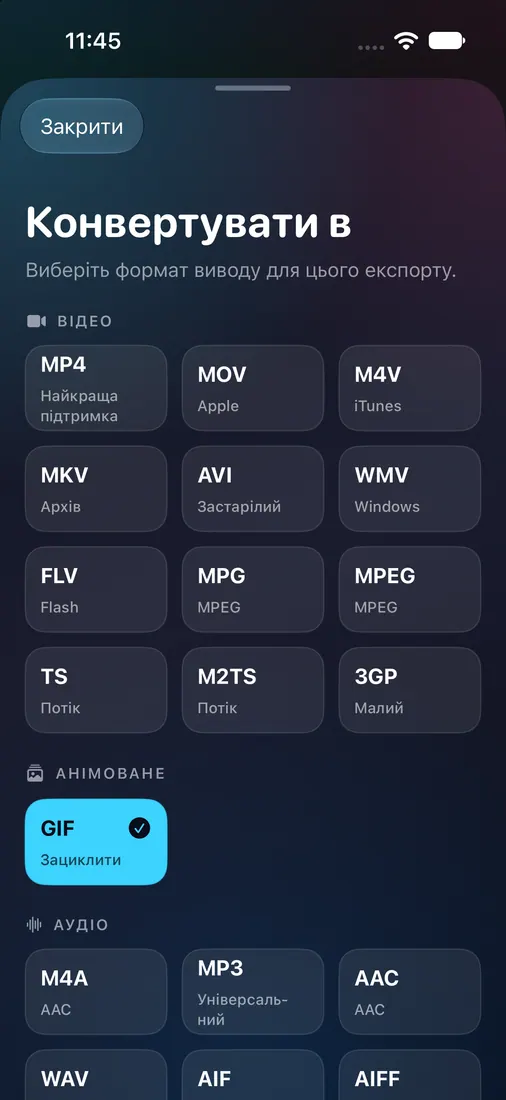
- Alege GIF din lista formatelor de ieșire; taie mai întâi videoclipul dacă vrei doar un moment scurt.
- Creează fișierul, salvează-l sau partajează-l prin iOS, apoi deschide-l într-un vizualizator compatibil pentru a verifica animația și dimensiunea.
Exemplu măsurat
Într-un singur test QA pe simulatorul iPhone, un MOV de 6,07 s a devenit un GIF animat de 73 de cadre, 540×960, 12 fps și 6,08 s. GIF-ul a avut 31.944.424 octeți, iar videoclipul 9.183.260. Fișierul nu a inclus pistă audio.
Ce să verifici
Ecranul de rezultat testat nu avea player GIF; verifică animația în fișierul salvat. GIF-urile pot fi mari, așa că verifică limita serviciului de destinație.