ClipKit · ไทย
แปลงวิดีโอเป็น GIF บน iPhone
GIF แสดงภาพเคลื่อนไหวโดยไม่มีเสียง และอาจใหญ่กว่าวิดีโอ เริ่มจากช่วงสั้น ๆ และเก็บวิดีโอไว้หากต้องใช้เสียงพูดหรือเพลง
ขั้นตอน
- นำเข้าวิดีโอที่รองรับจากรูปภาพหรือไฟล์ใน ClipKit
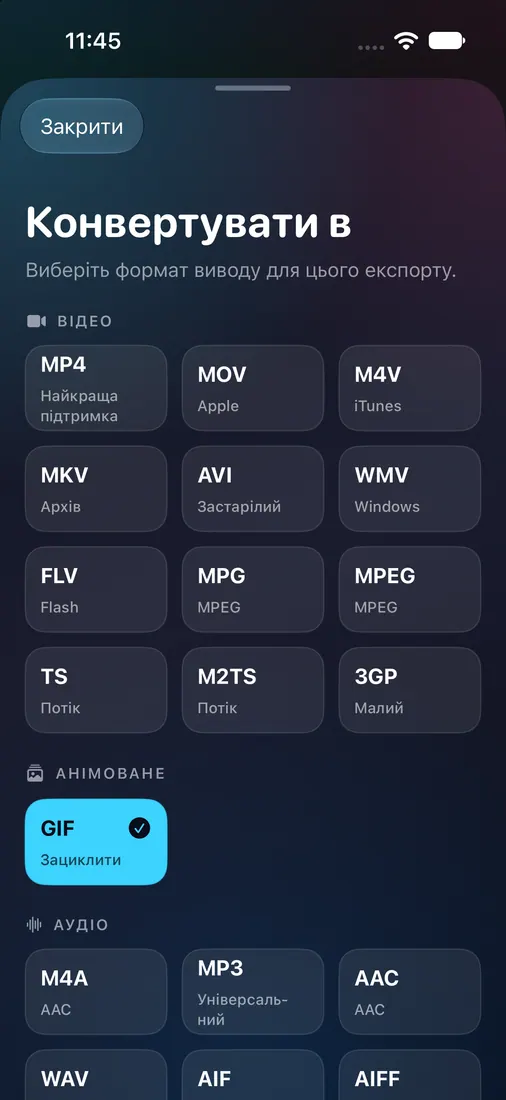
- เลือกรูปแบบ GIF และตัดวิดีโอก่อนหากต้องการเพียงช่วงสั้น ๆ
- สร้างไฟล์ บันทึกหรือแชร์ผ่าน iOS แล้วเปิดด้วยโปรแกรมดูที่รองรับเพื่อตรวจภาพเคลื่อนไหวและขนาด
ตัวอย่างที่วัดได้
ในการทดสอบ QA บน iPhone Simulator หนึ่งครั้ง MOV ยาว 6.07 วินาทีกลายเป็น GIF เคลื่อนไหว 73 เฟรม ขนาด 540×960 ที่ 12 fps ความยาว 6.08 วินาที GIF มีขนาด 31,944,424 ไบต์ ส่วนวิดีโอต้นฉบับ 9,183,260 ไบต์ ไฟล์ผลลัพธ์ไม่มีแทร็กเสียง
สิ่งที่ควรตรวจสอบ
หน้าผลลัพธ์ที่ทดสอบไม่มีตัวเล่น GIF ให้ตรวจไฟล์ที่บันทึกด้วยโปรแกรมดูที่รองรับ GIF อาจมีขนาดใหญ่ ตรวจขีดจำกัดของบริการปลายทาง